Mode d'emploi Pendant ta course
Pendant ta course, sur ta montre
Du départ au résumé : ce que montre chaque écran, où sont les commandes et ce qui se règle sur l'iPhone.
Où Montre › Stamio › Activités
L'écran de départ
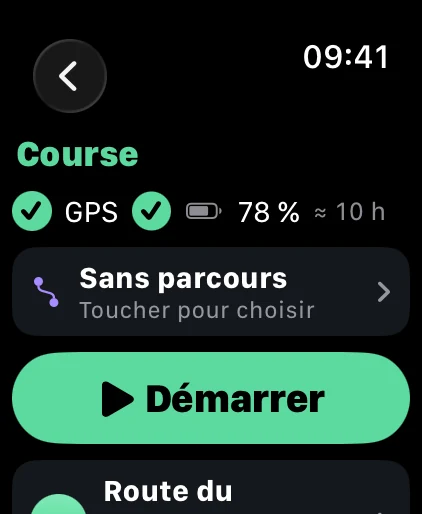
- Ouvre Stamio sur ta montre, puis Activités.
- Touche une activité, ou la séance du jour en haut de la liste.
- GPS
La coche verte : le GPS est prêt.
- Batterie
Le niveau de ta montre et l'autonomie prévue pour cette activité.
- Parcours
Touche pour suivre un parcours, ou en créer un sur place.
- Démarrer
Ouvre tes écrans, chrono à 0. Sur une Ultra, le bouton Action lance l'activité ; sur toutes les montres, glisse vers la droite et touche « Démarrer ».
- Chaussures
La paire de cette course, pour son compteur de kilomètres.
Tes écrans de chiffres
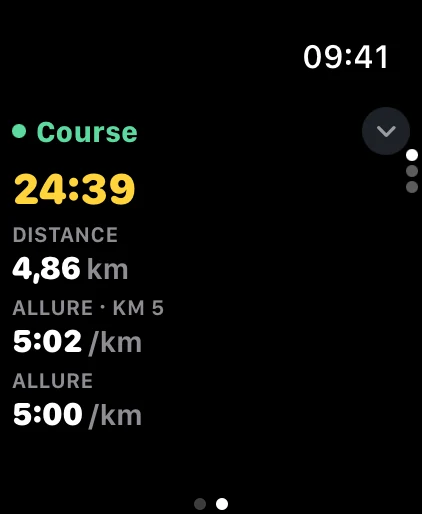
- Les champs
De 1 à 6 par écran, choisis sur l'iPhone (voir plus bas).
- Tes autres écrans
Tourne la couronne : carte, zones, tours, étape de séance…
- Double pincement
Son icône montre ce qu'il fait : ici, page suivante.
- Les commandes
Glisse vers la droite pour pause, tour, terminer et verrou.
Astuce Course en pause : un appui long sur un champ le change directement sur ta montre.
Une séance guidée
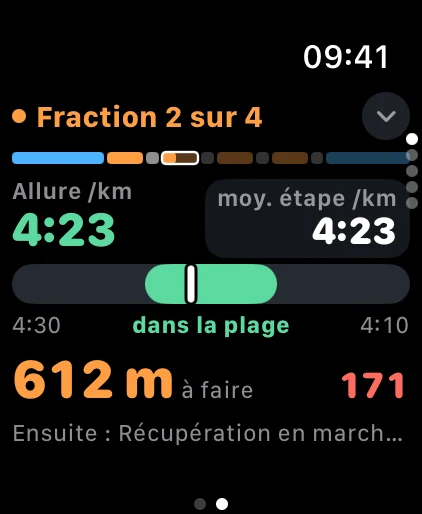
La voix annonce l'étape 30 secondes avant et la résume quand elle se termine.
- L'étape et la séance
L'étape en cours, puis toute la séance en une barre.
- Allure instantanée
Lissée, pour rester lisible pendant l'effort.
- Champ au choix
Par défaut la moyenne de l'étape. À changer dans Réglages › Ta montre › Écrans de course.
- La plage visée
Le curseur montre où tu es ; la montre te prévient si tu en sors.
- Ce qu'il reste
La distance ou le temps qui reste dans l'étape.
- Fréquence cardiaque
- Ensuite
L'étape qui suit.
La carte et le guidage
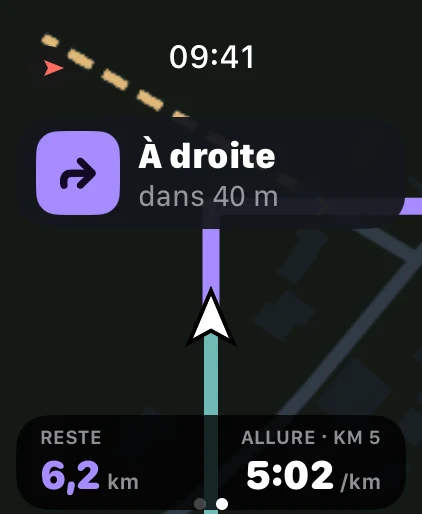
- Le prochain virage
Et sa distance ; la voix l'annonce aussi.
- Toi, sur le parcours
Par défaut, le sens de course reste en haut.
- Ce qui reste
La distance jusqu'à l'arrivée du parcours.
- Un champ au choix
0, 2 ou 4 champs sur l'écran de la carte.
Astuce La carte se met sur ta montre depuis l'iPhone : onglet Parcours › Cartes sur ta montre.
Pause, tour, terminer, verrouiller
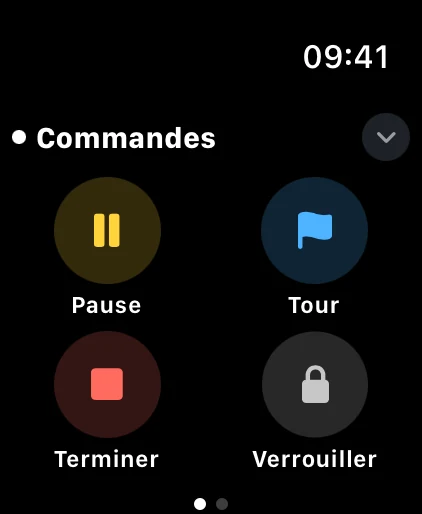
Depuis tes écrans, glisse vers la droite.
- Pause
Devient « Reprendre » quand ta course est en pause.
- Tour
Un tour à la main, en plus du tour automatique s'il est allumé.
- Terminer
Ouvre l'écran pour finir (ci-dessous).
- Verrouiller
Sous la pluie : l'écran n'accepte plus les touchers. Un tour de couronne le déverrouille ; le bouton Action et le double pincement marchent toujours.
Terminer sans erreur
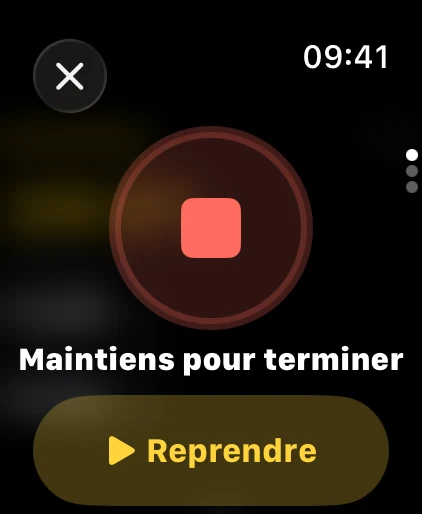
Une séance ne se termine jamais par erreur : il faut ce geste. Deux exceptions, pour ne rien perdre : sans bouger depuis 20 minutes, ta montre te demande « Tu as fini ? » ; sans réponse, ta séance est terminée et enregistrée après 2 heures sans bouger. Et si la batterie tombe à 3 %, elle est terminée et enregistrée tant qu'il reste de quoi l'écrire.
- Maintiens pour terminer
Une seconde d'appui : une course ne s'arrête jamais par erreur.
- Reprendre
Si tu es venu ici sans le vouloir.
Le résumé
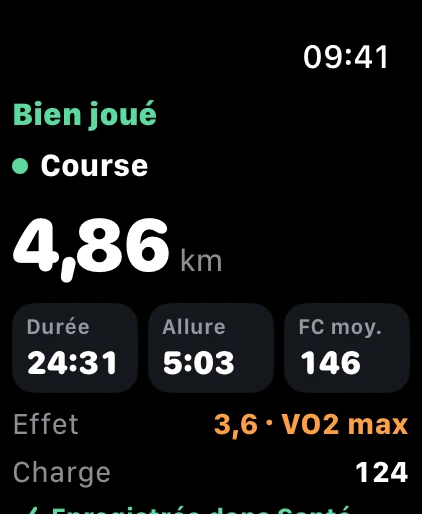
La course est écrite dans Santé. Son détail complet (carte, tours, courbes) est sur l'iPhone, onglet Activités.
- Distance
- Durée, allure, cardio
Les moyennes de la course.
- Effet
Ce que la course a travaillé, et à quel point.
- Charge
Ce qu'elle pèse dans ton entraînement.
Composer tes écrans sur l'iPhone
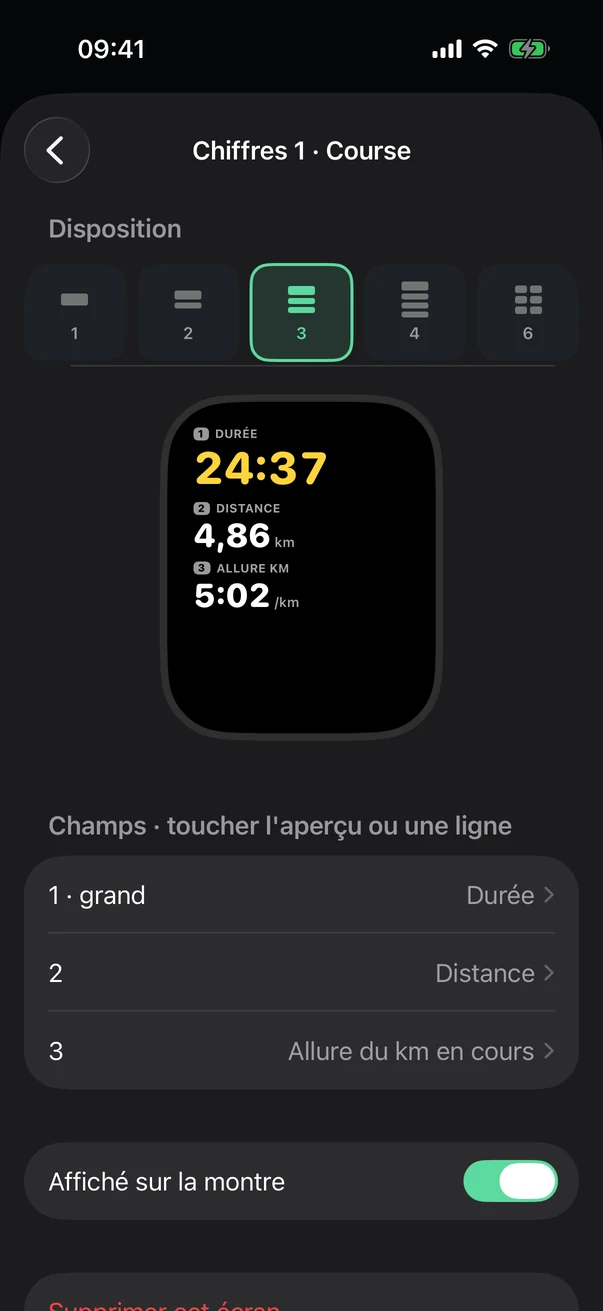
Réglages › Ta montre › Écrans de course, puis une activité et un écran.
- Disposition
De 1 à 6 champs.
- Aperçu
À l'échelle de ta montre. Touche un champ pour le changer.
- Les champs
La même chose, en liste.
- Affiché sur la montre
Allume ou éteins cet écran.
Pluie et boutons
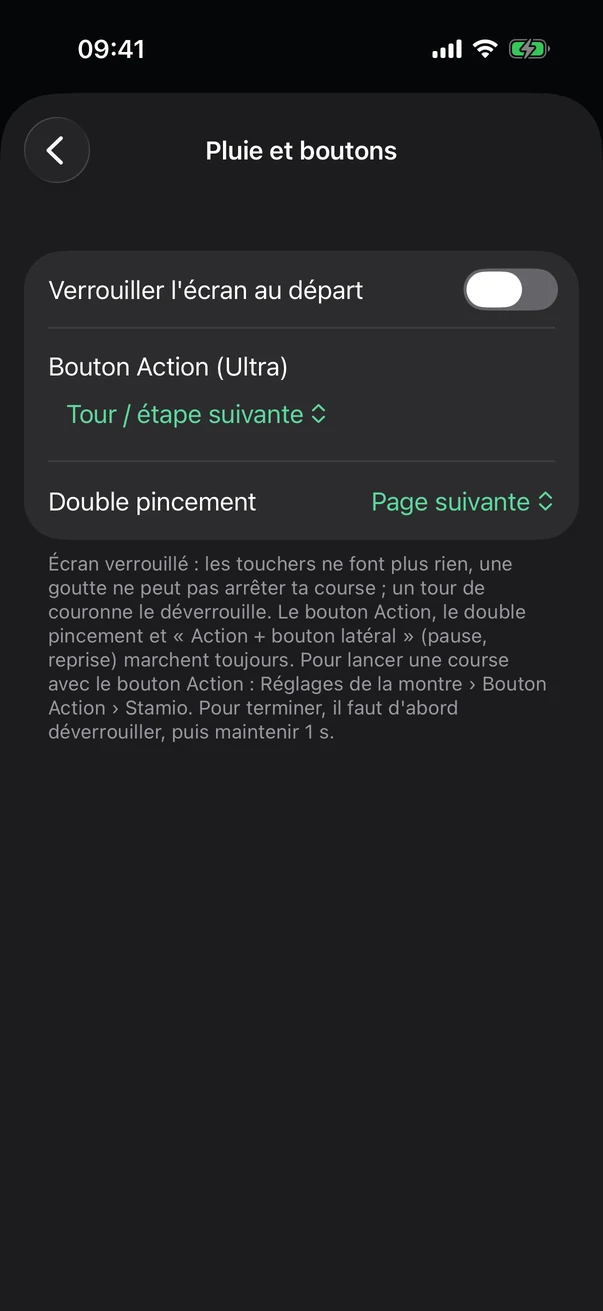
Réglages › Ta montre › Pluie et boutons.
- Verrouiller l'écran au départ
Pour les jours de pluie : verrouillé dès « Démarrer ».
- Bouton Action (Ultra)
Pendant la course : tour ou étape suivante, page suivante, ou pause.
- Double pincement
Même choix, sur les montres qui le permettent.
Astuce Pour lancer une course au bouton Action : Réglages de la montre › Bouton Action › Stamio.
Voir aussi : Écrans, boutons, pluie et batterie : le détail, Séances guidées.